Versione 1.0GratismacOS 11 o successivoWindows 10 e 11
Il pezzo che stai studiando, alla tua velocità e nella tua tonalità.
Con Downstep rallenti un brano, cambi tonalità, o fai entrambe le cose in modo indipendente. Poi ripeti il passaggio difficile tutte le volte che serve. È gratis, per Mac e Windows.
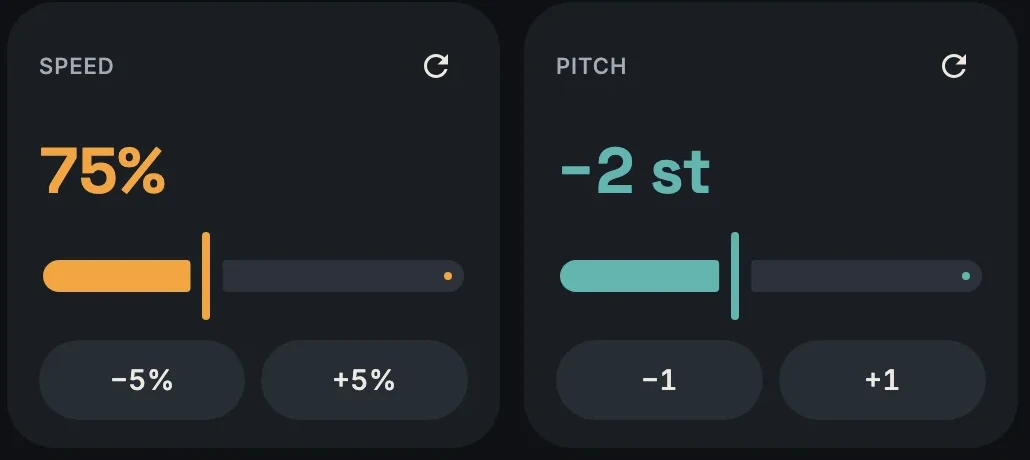
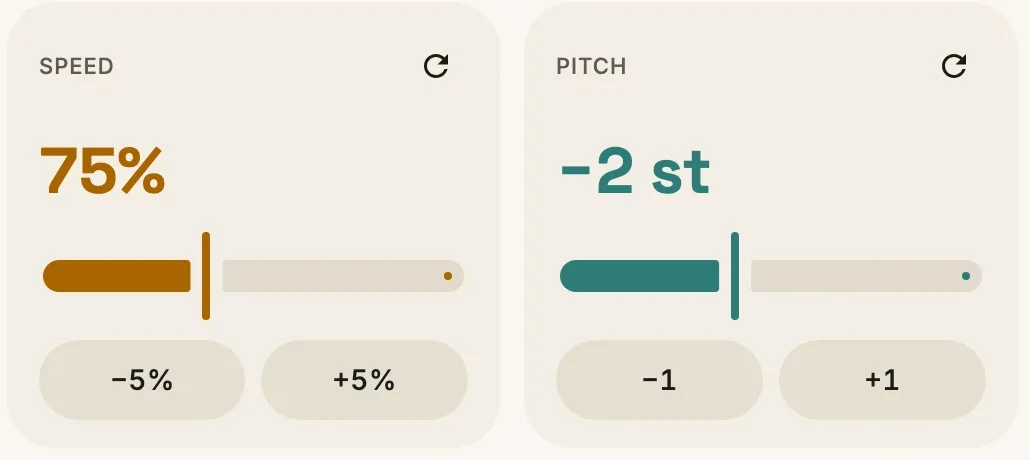
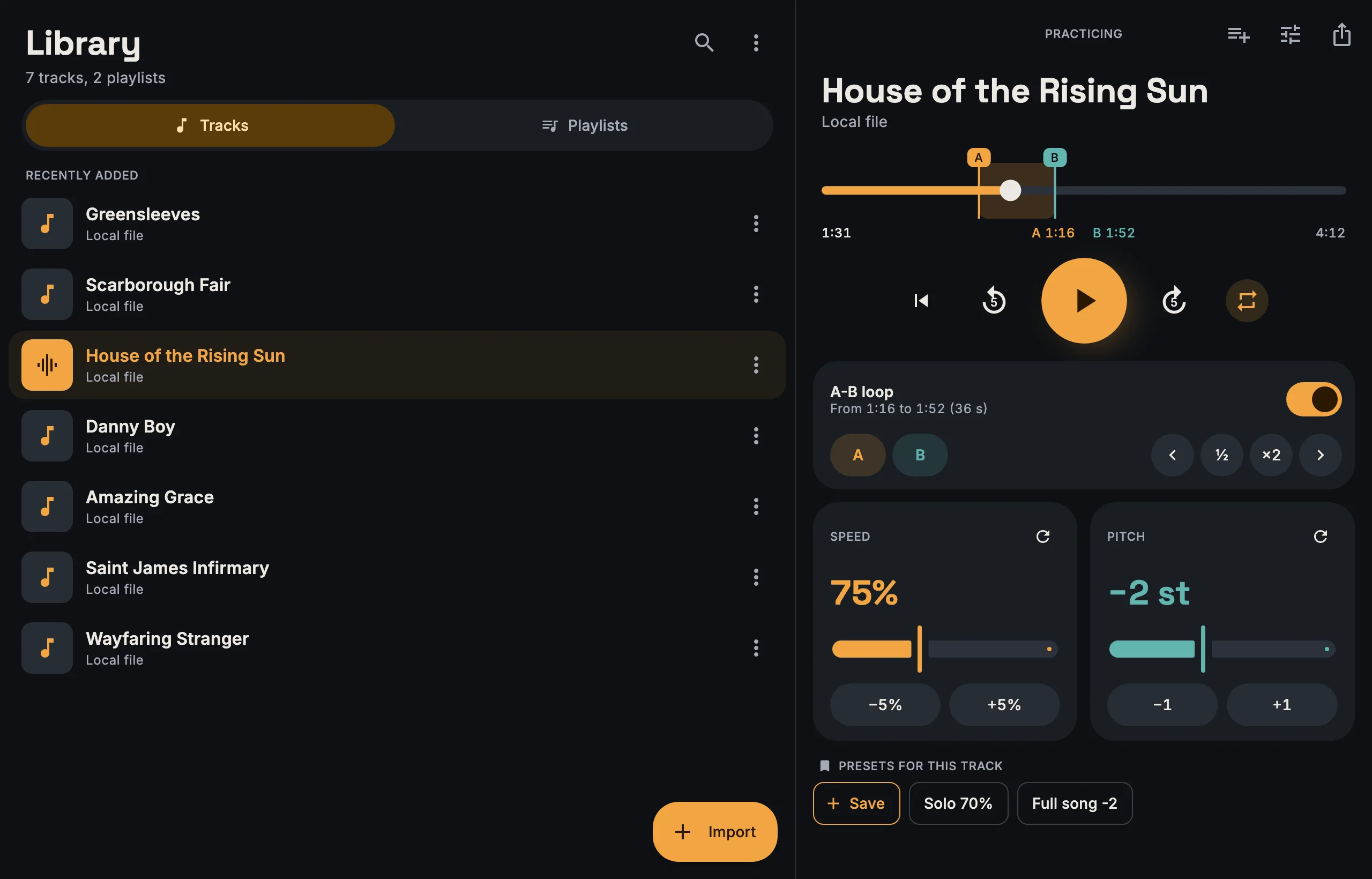
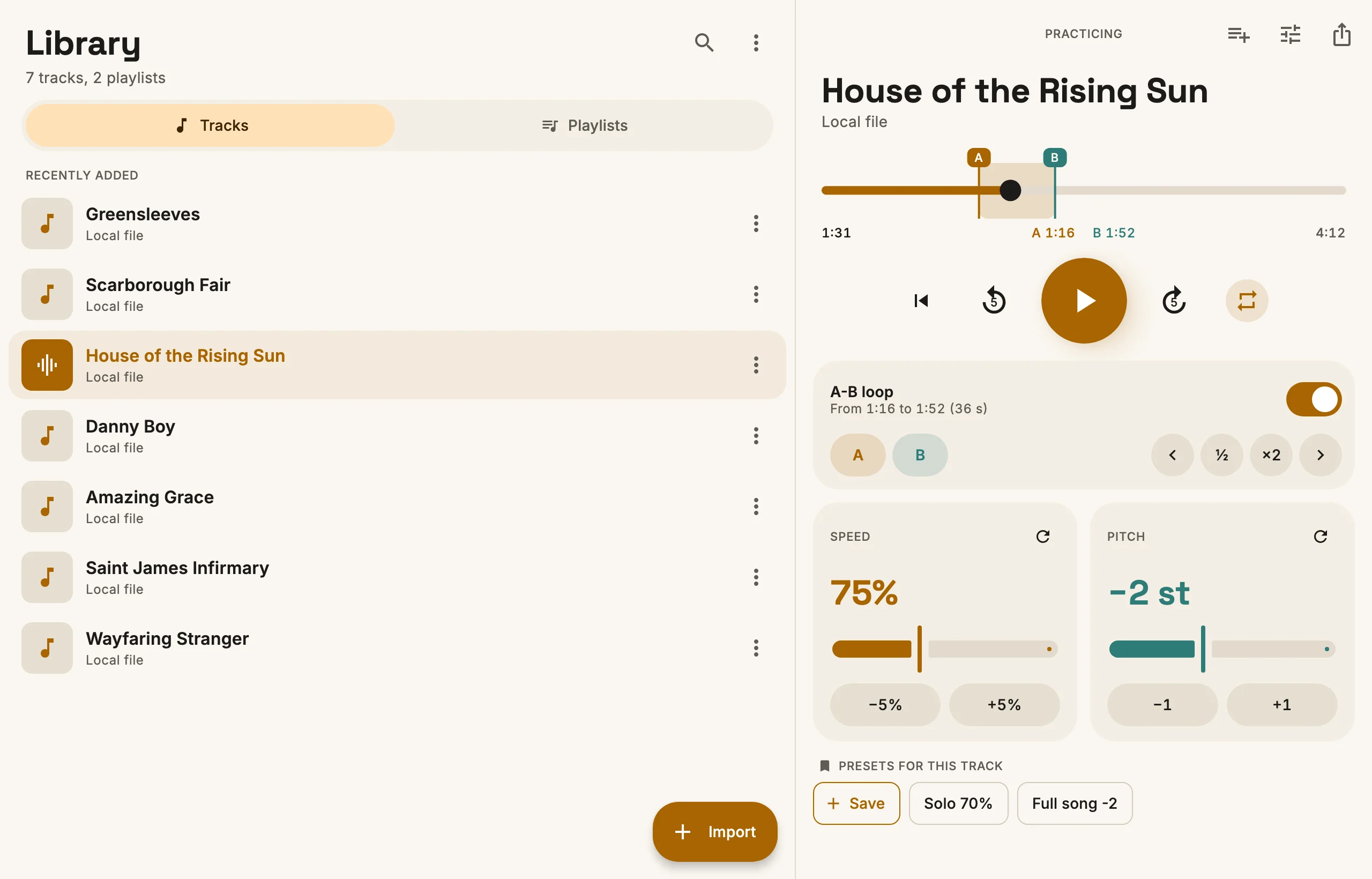
Puoi andare dal 25% al 200% della velocità originale, e spostare la tonalità fino a 12 semitoni in su o in giù. Se cambi una delle due, l'altra non si muove: puoi rallentare un pezzo e intanto portarlo nella tonalità della tua voce.
Loop
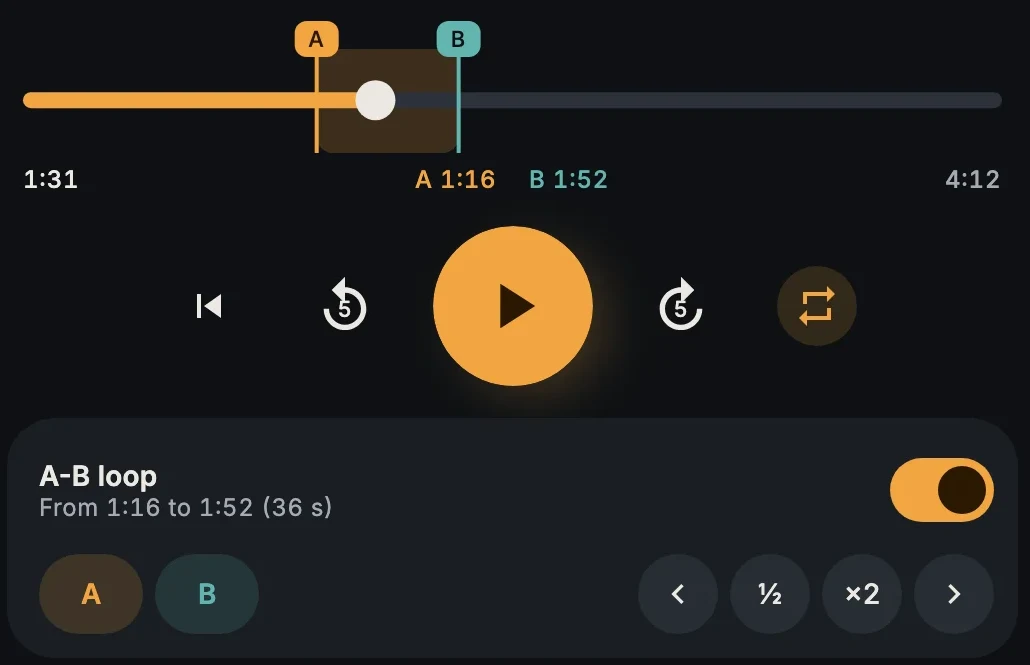
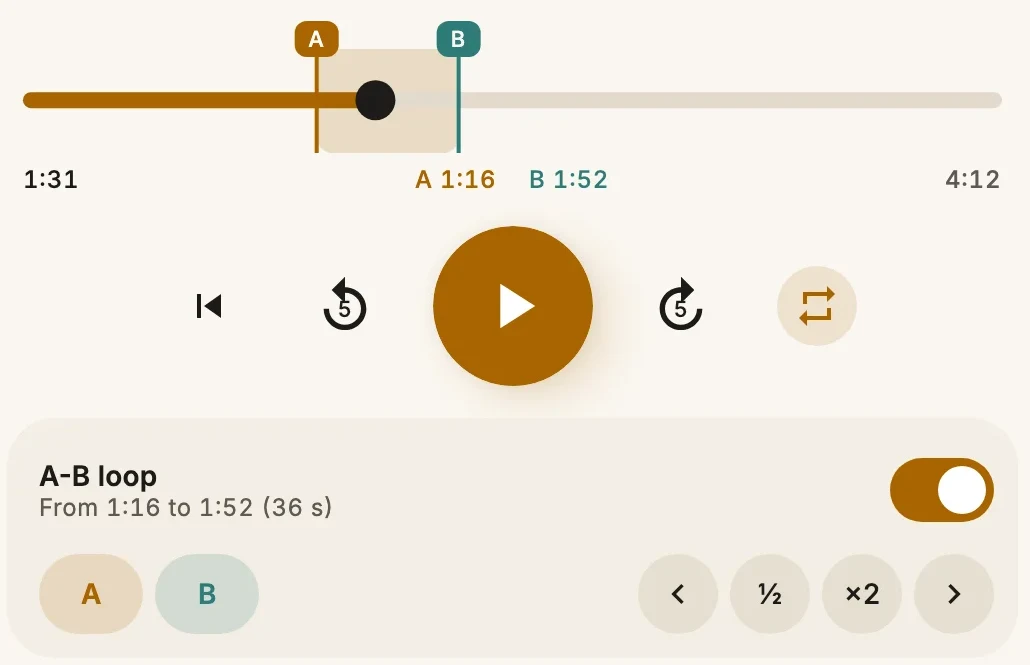
Loop A-B
Premi A e B mentre il brano suona, oppure trascina i marker sulla timeline. Con i pulsanti accanto dimezzi o raddoppi il loop, o lo sposti sulla frase dopo.
Libreria
I tuoi brani, anche offline
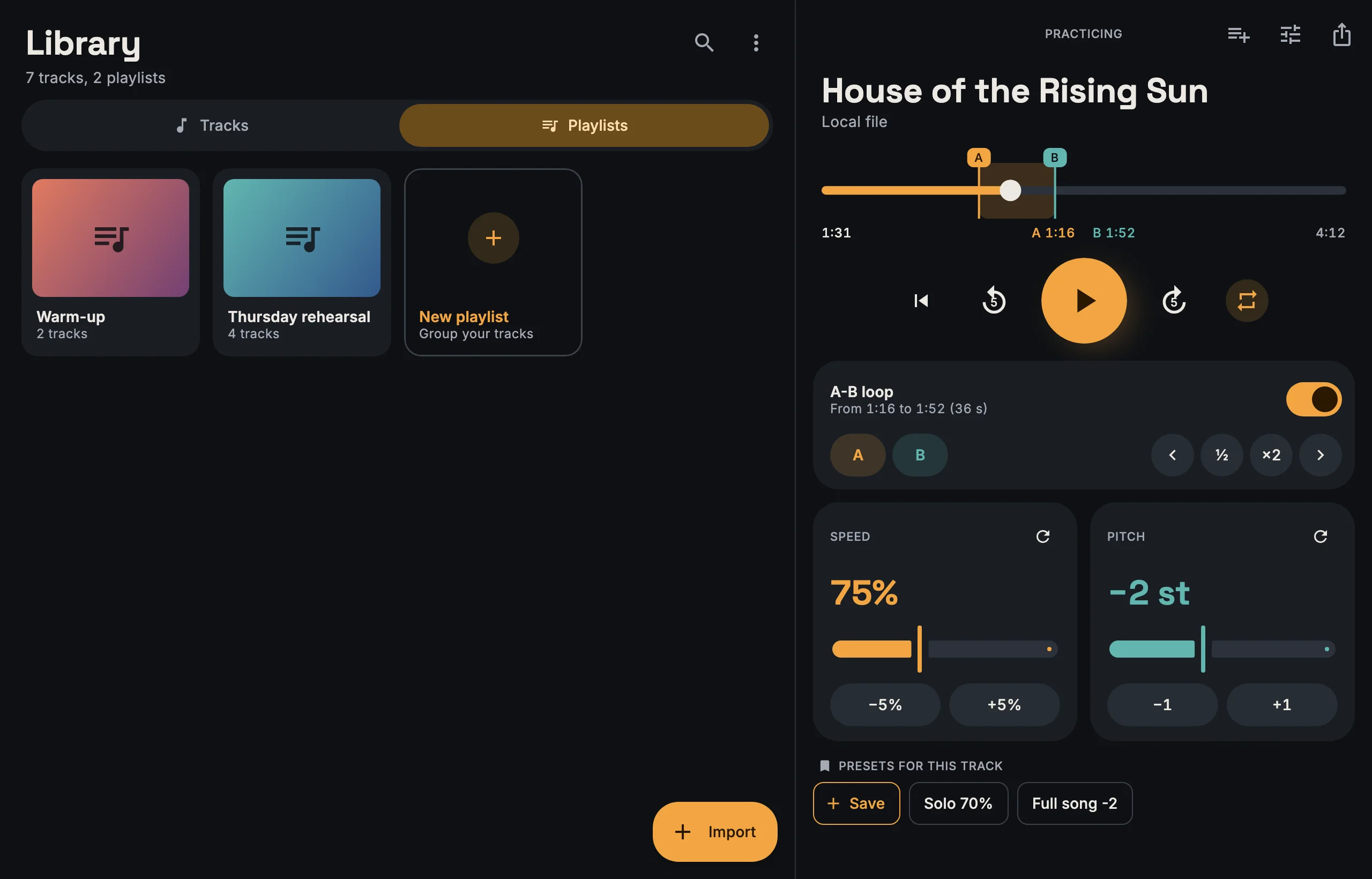
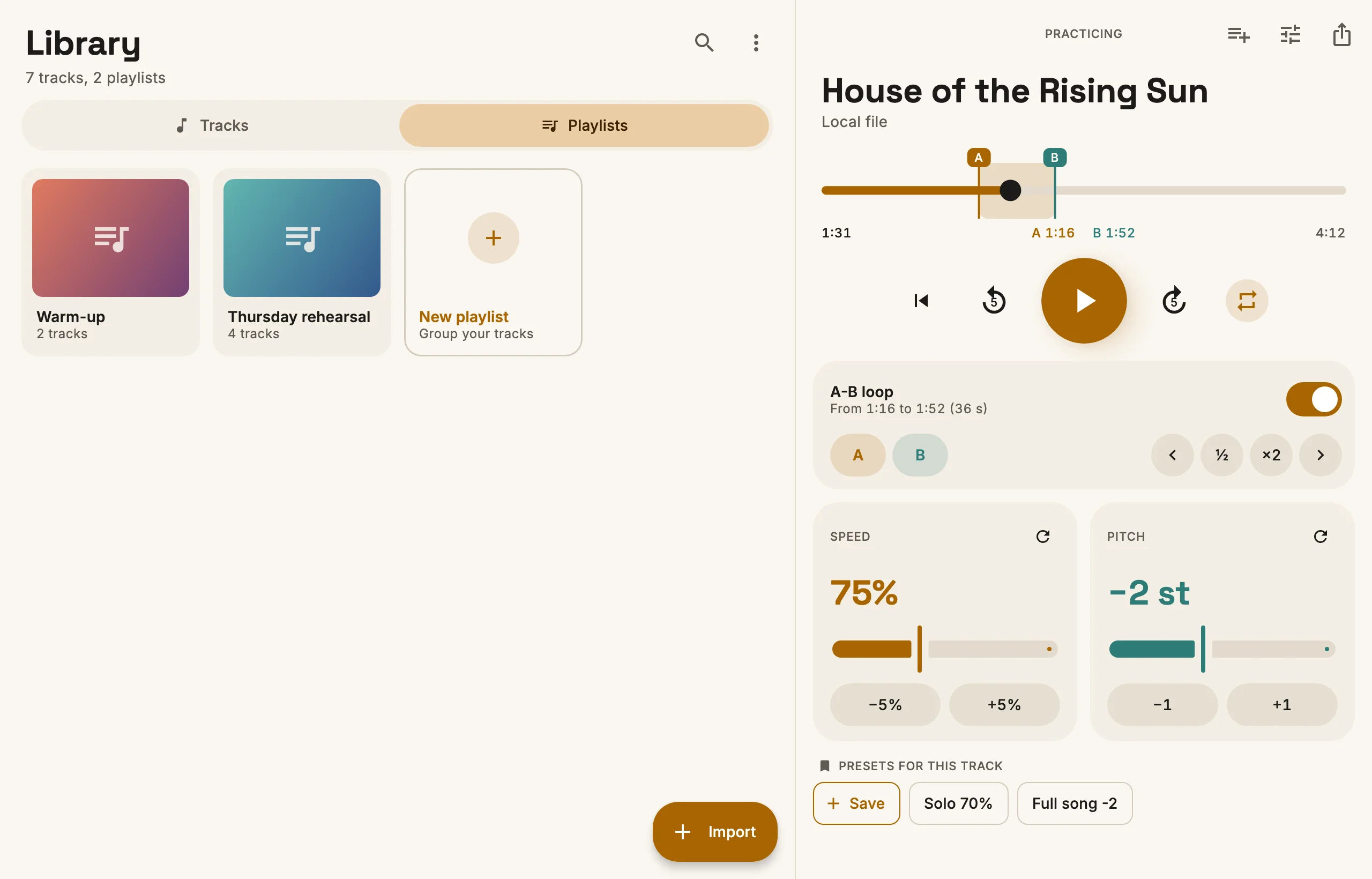
Importi file MP3, M4A, WAV o FLAC, oppure un link YouTube (solo per contenuti di cui hai i diritti). Tutto resta sul tuo computer, quindi ti eserciti anche senza connessione. Puoi anche raggruppare i brani in playlist.
Preset
Preset
Ogni brano si ricorda velocità, tonalità e loop, così lo ritrovi come l'avevi lasciato. Puoi anche salvare dei preset con un nome e passare dall'uno all'altro.
Assolo 70%Brano intero −2
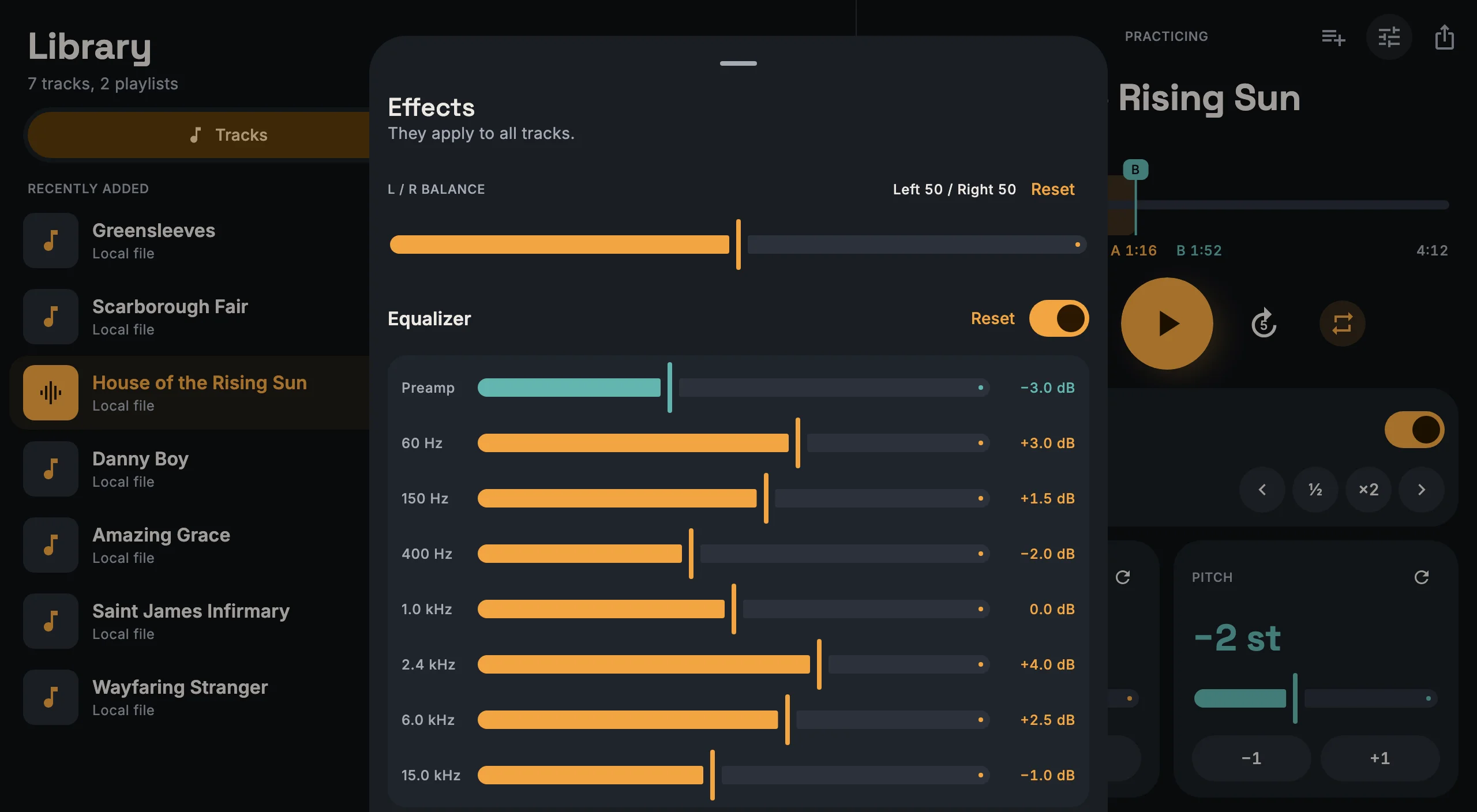
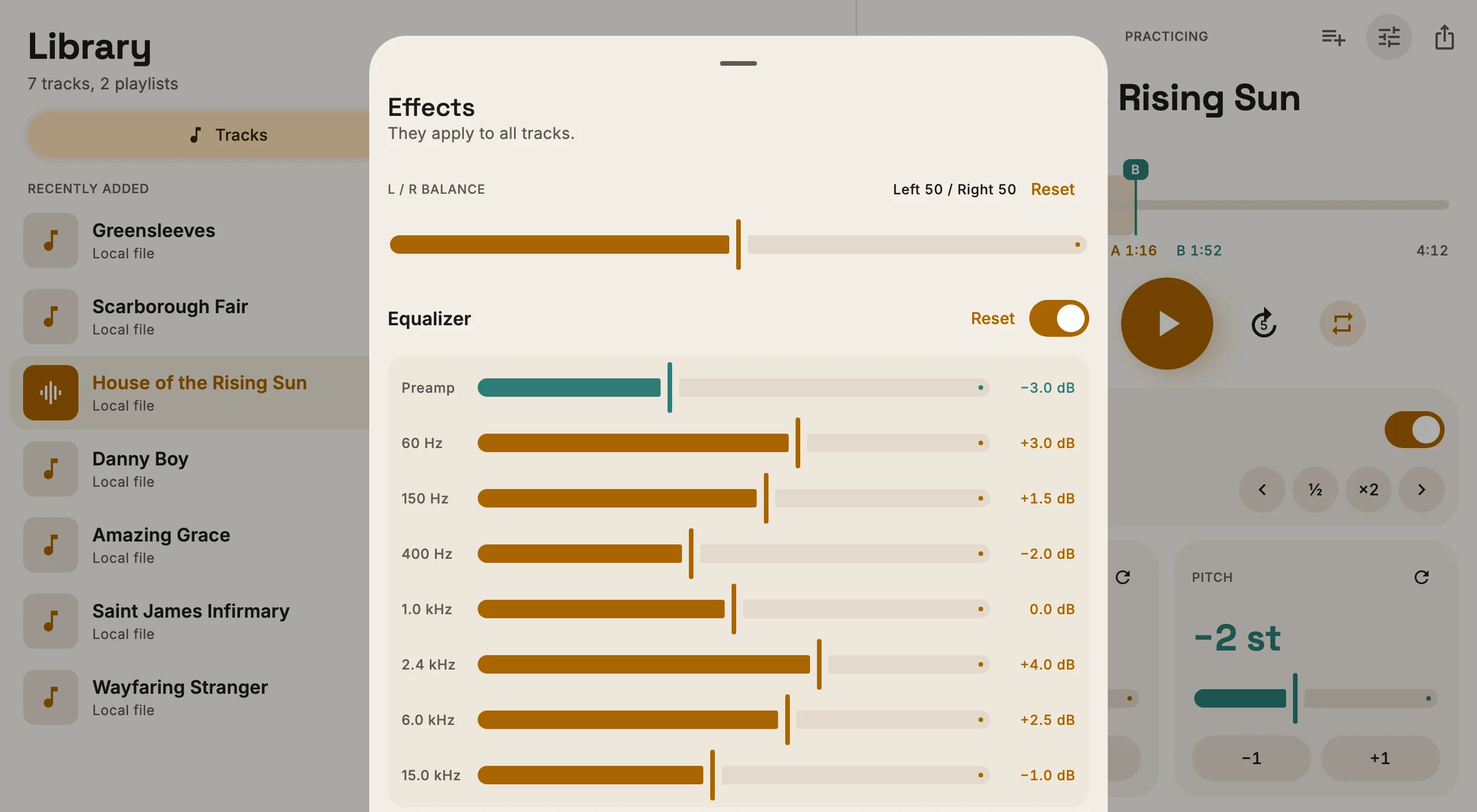
Effetti
Equalizzatore e bilanciamento
60
150
400
1k
2.4k
6k
15k
Un equalizzatore a 7 bande e il bilanciamento tra sinistra e destra, utili quando vuoi sentire meglio uno strumento.
Export
Export e backup
Puoi esportare un brano in MP3 con le tue modifiche. Il backup contiene tutta la libreria, e lo ripristini su un altro Mac o su Windows.
Casi d'uso
Voce
Trovare la tonalità giusta
Prima di decidere in che tonalità cantare un pezzo, lo provi un semitono alla volta, in su o in giù, finché la voce non sta comoda.
−1 st−2 st−3 st
Strumento
La tua accordatura, non quella del disco
Molti dischi sono accordati mezzo tono sotto. Alzi il brano di un semitono e ci suoni sopra senza riaccordare.
+1 st
Band
Due semitoni sotto, per chi canta
La band decide di fare il pezzo più basso per il cantante. Salvi il preset, mandi il backup agli altri e tutti provano a casa sulla stessa versione.
−2 st
Palco
Un medley senza stacchi
Due pezzi attaccati in scaletta: porti il secondo nella tonalità del primo e provi il passaggio finché non viene naturale.
Suono la chitarra in una band, e per imparare i pezzi nuovi rallento e ripeto in loop i passaggi difficili. Volevo qualcosa di semplice, che funzionasse offline e che tutta la band potesse usare con gli stessi preset. Così ho fatto Downstep nel tempo libero.
Sul tuo computer: ~/Library/Application Support/SlowDowner su Mac, %APPDATA%\SlowDowner su Windows. La cartella ha ancora il primo nome dell'app. Per spostare i brani su un altro computer, usa il backup.
Perché macOS la blocca?
Perché non è distribuita tramite l'App Store. Basta autorizzarla una volta, la pagina di download spiega come. In futuro arriverà anche sull'App Store, e questo passaggio non servirà più.
Funziona su un Mac Intel?
Per ora no, solo su Apple silicon (M1 e successivi).
C'è una versione per iPhone o Android?
Per ora no. Mi piacerebbe fare una versione per iPhone, ma non c'è ancora una data.
Posso importare da YouTube?
Sì, incolli un link e l'app salva solo l'audio. Scaricare da YouTube può andare contro i suoi termini di servizio, quindi usalo solo per contenuti di cui hai i diritti.
 Downstep